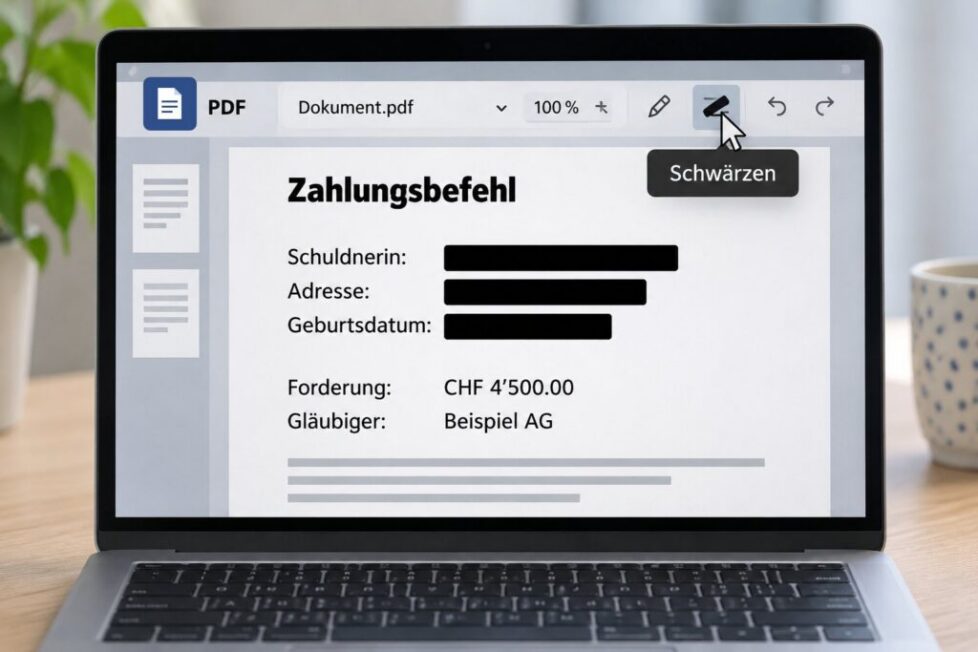
PDF schwärzen
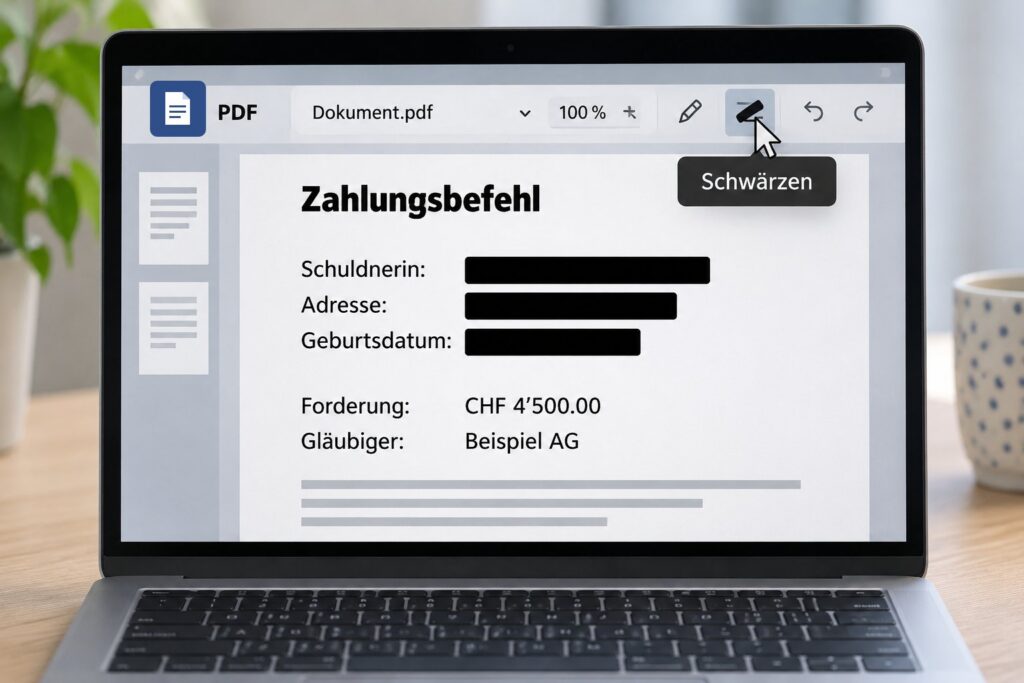
Bevor Sie Unterlagen per E-Mail weitergeben, können Sie hier Namen, Adressen, AHV-Nummer, IBAN und weitere persönliche Angaben unkenntlich machen. Alles geschieht in Ihrem Browser: Ihre Dokumente werden nicht hochgeladen.
1. Datei öffnen
PDF, PNG oder JPG in das Feld ziehen oder auswählen. Die Datei bleibt auf Ihrem Gerät.
2. Markierungen prüfen
Erkannte Angaben sind markiert. Ein Klick schaltet eine Markierung aus, mit der Maus ziehen Sie eigene Bereiche auf.
3. Geschwärzt speichern
Das Ergebnis wird als neues PDF gespeichert. Der geschwärzte Text ist darin wirklich entfernt, nicht nur überdeckt.
Für Gesuche an die BüDa
Unterlagen für ein Gesuch bei der BüDa brauchen wir ungeschwärzt, damit wir es prüfen können. Sie werden vertraulich behandelt.
Wichtig: Bitte jede Seite selbst kontrollieren
Das Werkzeug erkennt und markiert viele persönliche Angaben automatisch, aber nicht alle. Es kann normalen Text in einem PDF lesen. Ist der Text nur fotografiert oder eingescannt, wird er möglicherweise nicht erkannt.
Beispiele:
- Sie fotografieren einen Brief mit dem Handy und laden das Foto hoch: Der Text auf dem Foto wird möglicherweise nicht erkannt.
- Sie scannen ein Dokument ein: Ist der Scan nur als Bild gespeichert, wird der Text möglicherweise nicht erkannt.
- Namen oder andere Angaben stehen bei einer Unterschrift oder digitalen Signatur: Diese können übersehen werden.
- Eine Adresse ist ungewöhnlich dargestellt oder über mehrere Zeilen verteilt: Einzelne Angaben können übersehen werden.
Deshalb gilt immer:
Schauen Sie vor dem Herunterladen jede einzelne Seite an. Prüfen Sie, ob alle Angaben, die entfernt werden sollen, markiert sind. Fehlt eine Markierung, ziehen Sie mit der Maus selbst einen Bereich auf.
Verlassen Sie sich nicht allein auf die automatische Erkennung. Sie sind für die abschliessende Kontrolle des Dokuments verantwortlich.
Läuft vollständig im Browser. Kein geprüftes Sicherheitsprodukt: Bitte das Ergebnis immer selbst kontrollieren.